
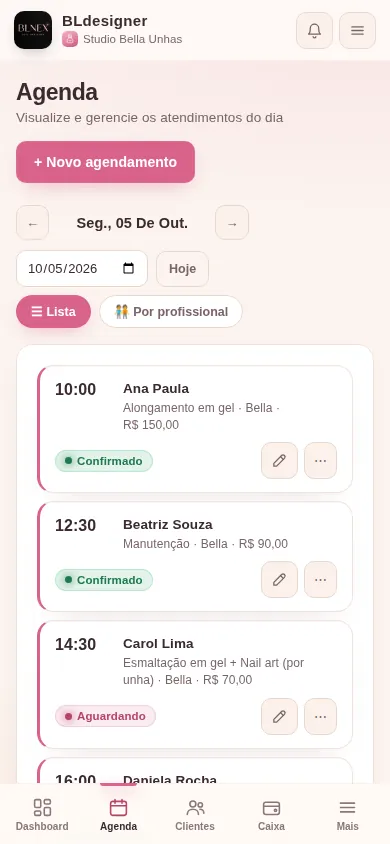
Agendamentos
Seus horários organizados, sem marcar duas clientes no mesmo horário.
Agendamentos, clientes, serviços e financeiro em um só lugar.
Você cuida das suas clientes. O BLdesigner ajuda a cuidar do resto.
7 dias grátisNão pede cartãoCelular e computador
Toque nos números para ver o que tem em cada parte do menu.
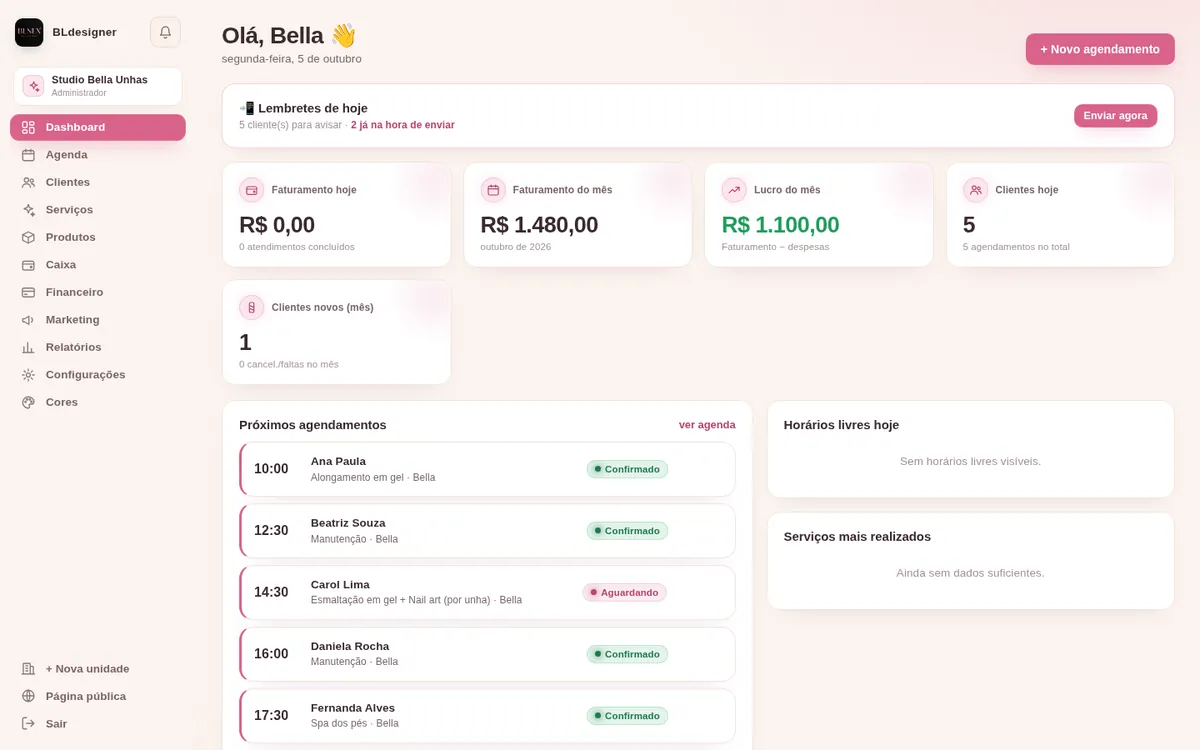
Seus horários do dia, com a situação de cada atendimento.
Cadastro, histórico e quem está sumida.
Cada serviço com preço e duração.
Quanto entrou, quanto saiu e o lucro do mês.
Melhores dias, horários e serviços.
Paletas prontas ou a sua, no app e no seu link.
Seus horários organizados, sem marcar duas clientes no mesmo horário.
Seu nome, sua foto e o horário em que você atende. É o que define os horários livres.
Suas clientes organizadas, com histórico de cada uma e quem está sumida.
Alongamento, manutenção, esmaltação: cada um com preço e duração.
Veja quanto entrou, quanto saiu e quanto sobrou no mês.
Descubra seus melhores dias, horários e serviços.
Sua cliente agenda pelo link da bio, sem ficar trocando mensagem.
Paletas de cores prontas ou a sua, para o app ficar com a cara do seu studio.
É tudo no passo a passo, com o dedinho mostrando onde tocar. Veja um exemplo: como cadastrar uma cliente.
Toque em um tutorial para ver os passos. Em ▶ Ver como fazer, a gente mostra na tela, passo a passo.
Pronto! 🎉 A cliente já pode ser escolhida nos agendamentos.
Pronto! 🎉 O serviço aparece na agenda e no seu link com o preço certo.
⚠️ Antes: O horário livre precisa estar dentro do horário do studio e do seu turno. Os dois precisam estar preenchidos.
Pronto! 🎉 Seus horários livres seguem o seu jeito de trabalhar.
⚠️ Antes: Tenha pelo menos um serviço e a cliente cadastrados.
Pronto! 🎉 O horário já está na sua agenda.
⚠️ Antes: Tenha os serviços cadastrados, o Horário de funcionamento do studio e o seu turno (Seu perfil profissional) preenchidos. São eles que definem os horários livres no link.
Pronto! 🎉 Agora suas clientes agendam sozinhas.
⚠️ Antes: O comprovante chega no WhatsApp do seu perfil (Configurações › Seu perfil profissional). Se ele estiver vazio, vai para o WhatsApp que você colocou ao criar a conta.
Pronto! 🎉 A cliente pagou antes e você já sabe que ela vem.
⚠️ Antes: Para o dinheiro em espécie entrar na conferência do caixa, abra o caixa do dia em Caixa › Abrir caixa.
Pronto! 🎉 Você sabe quanto entrou, quanto saiu e quanto sobrou.
Pronto! 🎉 Agora você sabe seus melhores dias, horários e serviços.
Pronto! 🎉 O app e o seu link ficam com a sua identidade.
Ela abre o link do seu studio no celular, escolhe tudo sozinha e pronto. Sem baixar aplicativo e sem criar conta.
Você não precisa ficar pulando entre vários aplicativos para cuidar do seu negócio. O que acontece numa parte já aparece nas outras.
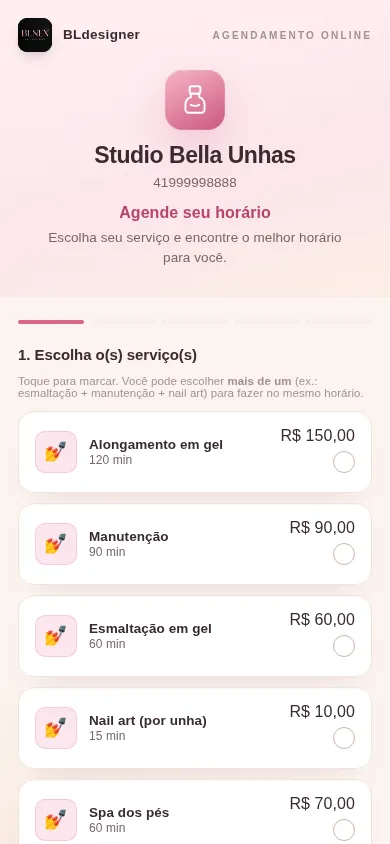
A cliente vê os horários livres e marca sozinha pelo link da bio.
Tudo fica na agenda, sem marcar duas clientes no mesmo horário.
Cada atendimento entra no caixa e no financeiro sozinho.
Sua cliente agenda por um link com as cores do seu studio.
Menos tempo no celular organizando, mais tempo atendendo.
Veja quem sumiu e chame de volta. A fidelidade conta os atendimentos por você.
Crie sua conta em menos de um minuto e use tudo, sem pagar nada. Não pedimos cartão.
Leva menos de um minuto: nome do studio, seu nome, WhatsApp, e-mail e senha.
Cadastre seus serviços, ajuste seu horário e mande o link para as clientes.
Gostou? Escolha um plano. Não gostou? É só não assinar. Seus dados ficam guardados se mudar de ideia.
Todos os planos têm todas as funções. A diferença é só a forma de pagar.
R$24,90
por mês
Sem compromisso.
Assinar pelo WhatsAppR$131,40
a cada 6 meses
Sai por R$ 21,90 por mês.
Assinar pelo WhatsAppR$238,80
por ano
Sai por R$ 19,90 por mês.
Assinar pelo WhatsAppR$539,00
pagamento único
Sem mensalidade, para sempre.
Assinar pelo WhatsAppComece pelo teste grátis de 7 dias. Para assinar, é só chamar no WhatsApp: a gente libera seu acesso assim que o pagamento é confirmado. Sem multa: se não quiser continuar, é só não renovar.
Não. O BLdesigner abre no navegador. No celular, você pode adicionar à tela inicial e ele fica como um aplicativo.
Sim. Funciona no celular, no tablet e no computador, e tudo fica sincronizado.
O BLdesigner foi feito para a profissional que atende sozinha: cada studio tem uma profissional, com o seu perfil, seus horários e sua agenda.
Sim. Você coloca o link na bio e ela escolhe o serviço, o dia e o horário livre.
Não. O link abre direto no celular da cliente, sem baixar nada e sem criar conta.
É pelo Pix antecipado, que é opcional. A cliente paga direto na sua chave Pix, envia o comprovante pelo WhatsApp e você confirma. Não tem taxa nossa.
Sim. Caixa do dia, entradas, despesas, lucro do mês e relatórios.
Sim. São 7 dias grátis, com todas as funções. Não pedimos cartão.
Sim, sem multa. É só não renovar. Se um dia voltar, seus dados continuam guardados.
Comece gratuitamente e descubra como o BLdesigner pode facilitar sua rotina.